账户与额度
先注册登录,再确认余额或订阅套餐。余额不足时,客户端调用可能会返回扣费或额度相关错误。
AI API Gateway Docs
本文档面向 ChatEasy API 新用户,按照注册、登录、充值、创建 API 密钥、配置客户端、测试调用的顺序组织。照着步骤操作,即可完成一次完整接入。
ChatEasy API 是一个 AI API 管理与中转平台。用户登录后可以在控制台中查看账户余额、创建 API 密钥、充值或订阅、查看请求记录、观察 Token 与费用变化,并通过渠道状态判断模型服务是否正常。
先注册登录,再确认余额或订阅套餐。余额不足时,客户端调用可能会返回扣费或额度相关错误。
每个项目建议单独创建 API Key,方便后续停用、排查和统计,不建议多个项目共用同一个 Key。
仪表盘、使用记录、渠道状态是最常用的三个排查入口,用于判断调用是否成功、费用是否异常、渠道是否波动。
建议严格按以下顺序完成配置。不要一上来就把 API Key 接进正式项目,先用简单测试请求确认配置无误,再切换到生产场景。
首次使用时,先打开 ChatEasy API 的注册页面。注册信息通常包括邮箱、用户名和密码。请使用自己能长期接收通知的邮箱,并保存好登录信息。
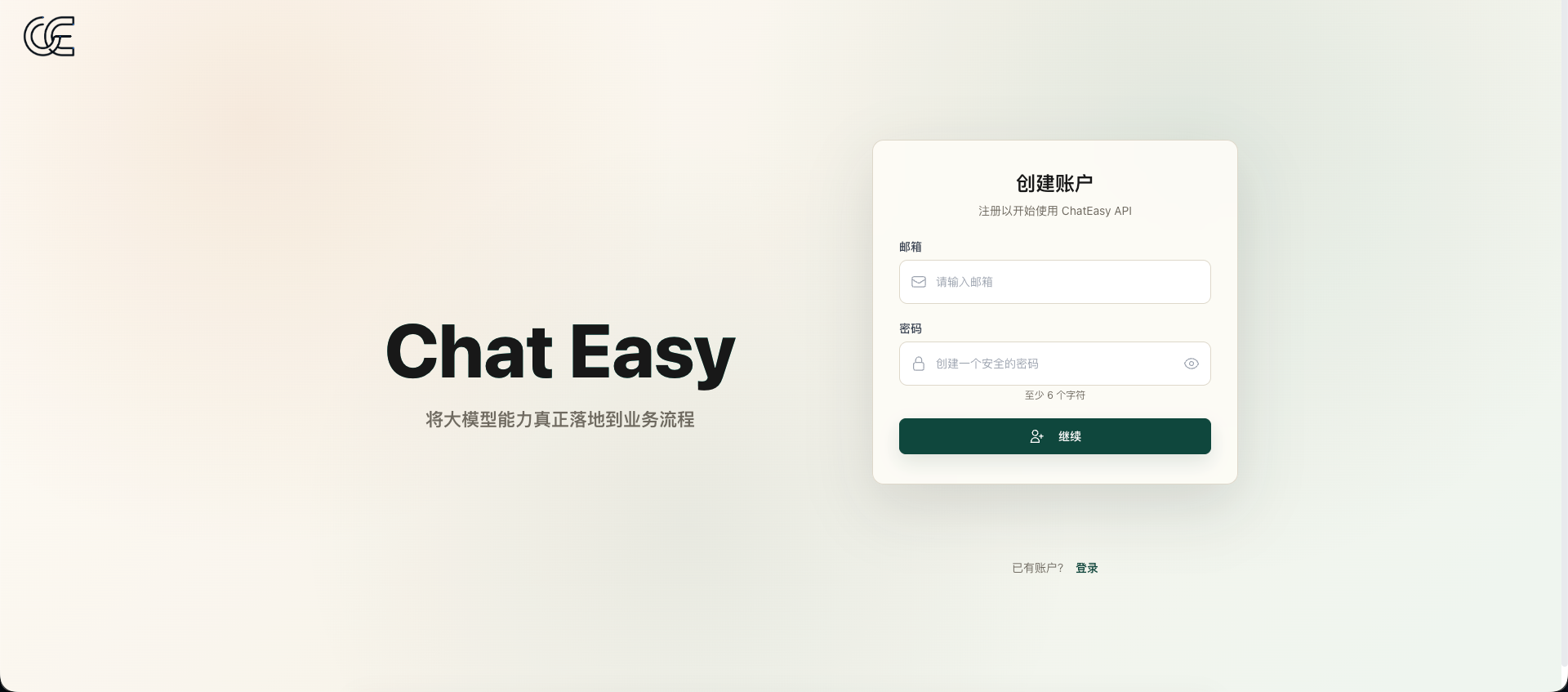
注册完成后,使用账号密码登录。登录成功后通常会进入仪表盘页面。仪表盘是后续所有操作的起点,左侧菜单可以进入 API 密钥、使用记录、渠道状态、充值/订阅、订单和个人资料等页面。
右上角账户是否正确,余额是否可用,左侧“我的账户”区域是否能进入 API 密钥和充值页面。
检查账号密码、浏览器缓存、代理环境和是否被重定向到错误域名。必要时换浏览器重试。
刷新页面,或检查浏览器是否拦截脚本。仍不正常时,可截图页面报错给管理员排查。
在调用 API 之前,需要确认账户有可用余额或订阅套餐。进入左侧菜单的“充值/订阅”,选择合适的额度、套餐或兑换码方式。
| 步骤 | 操作 | 注意事项 |
|---|---|---|
| 1 | 进入“充值/订阅” | 确认当前登录的是你要充值的账号。 |
| 2 | 选择额度、套餐或兑换码 | 新用户建议先小额测试,确认服务可用后再扩大额度。 |
| 3 | 确认金额和支付方式 | 付款前核对金额、账号和订单信息。 |
| 4 | 支付后回到仪表盘 | 刷新页面,确认余额或套餐状态已更新。 |
| 5 | 进入“我的订单”核对 | 如果余额未到账,用订单信息排查或联系客服。 |
API 密钥是客户端调用 ChatEasy API 的凭证。建议按项目、工具或环境分别创建 Key,例如“codex-local”“cherrystudio-test”“production-server”。这样一旦某个项目出现异常消费,可以单独停用对应 Key。
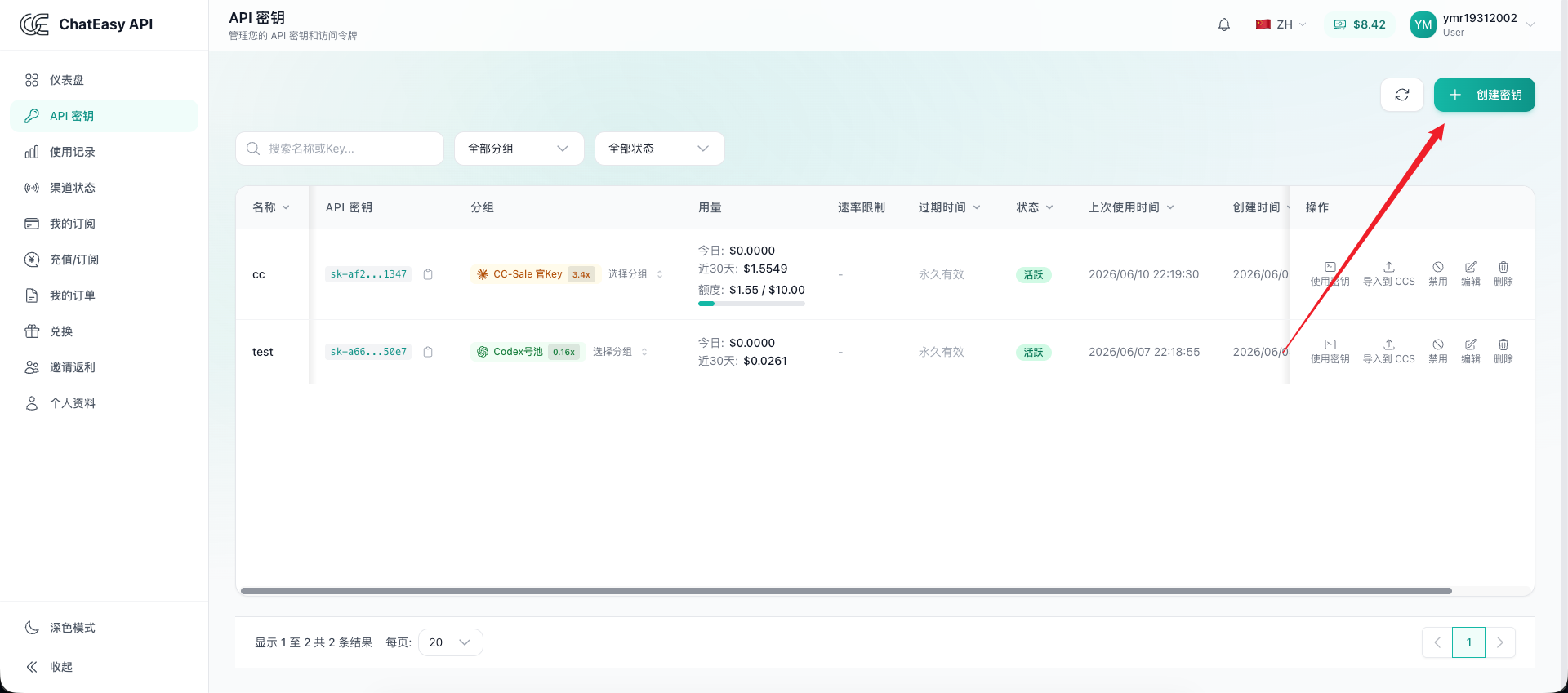
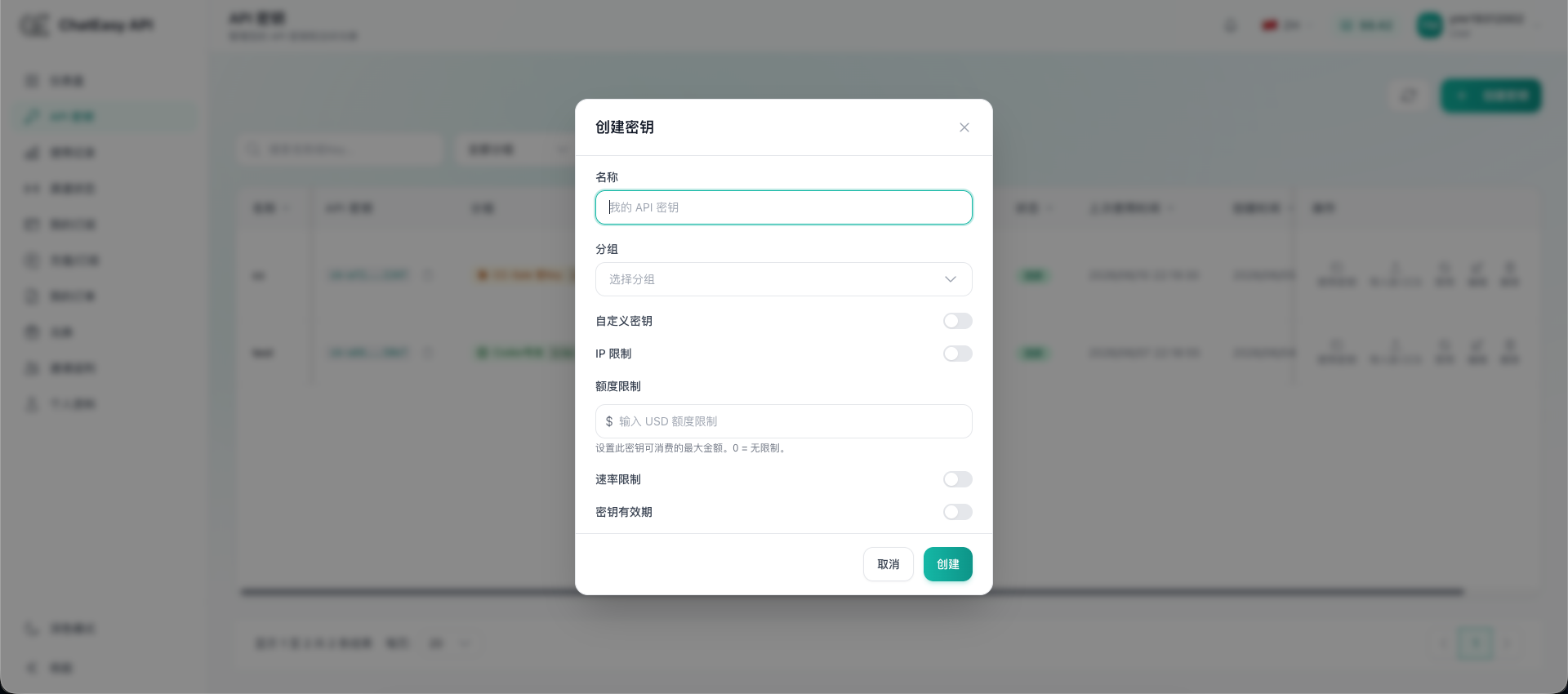
在 OpenAI 兼容客户端、SDK 或命令行工具里,通常需要填写三个字段:Base URL、API Key、Model。不同软件的字段名可能不同,但配置逻辑基本一致。
Base URL: https://chateasy.cc/v1
API Key: 你的 ChatEasy API 密钥
Model: 按 ChatEasy 支持的模型名称填写| 客户端字段 | 填写内容 | 说明 |
|---|---|---|
| Base URL / Endpoint / API Host | https://chateasy.cc/v1 |
如果后台提供了专用线路或自定义域名,以实际地址为准。 |
| API Key | sk-... |
填写在 API 密钥页面创建并复制的密钥。 |
| Model | 平台支持的模型名 | 模型名要完整匹配,拼写错误会导致模型不存在。 |
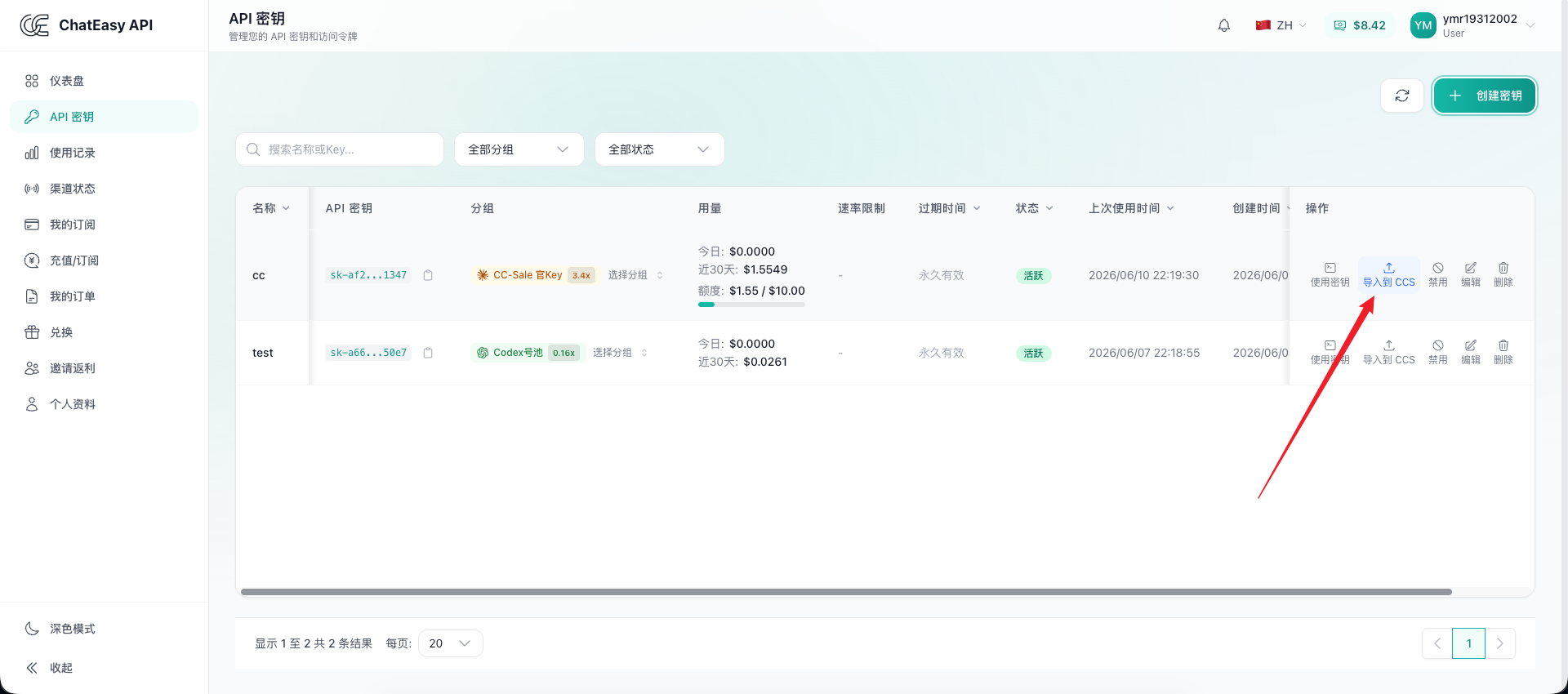
CC-Switch 是 Claude Code 和 Codex 的配置管理工具,可以统一管理供应商配置、MCP、Skills、系统提示词等内容。ChatEasy API 的“API 密钥”页面已经提供“导入到 CCS”入口,推荐优先使用这个入口完成配置,避免手动填写 Base URL、API Key 和模型分组时出错。
| 系统 | 安装方式 | 说明 |
|---|---|---|
| Windows | 进入 CC-Switch GitHub Releases,下载适合 Windows 的安装包。 | 普通用户优先选择常规安装包,安装后启动 CC-Switch 主程序。 |
| macOS | brew tap farion1231/ccswitchbrew install --cask cc-switch |
安装完成后可在“启动台”或“应用程序”中打开 CC-Switch。 |
| Linux | 进入 CC-Switch GitHub Releases 下载对应发行版安装包。 | 下载时注意版本号和架构,例如 amd64、arm64 等。 |
claude-code。claude,进入对话界面并能收到回复,即表示配置成功。codex-cli 或 codex-local。codex,看到 Codex 交互界面并能正常回复,即表示配置完成。CC-Switch 也提供 CLI / TUI 方式,适合服务器、SSH、macOS 终端或自动化场景。如果你不方便打开图形界面,可以使用 CC-Switch CLI 检查、切换和修复 Claude Code、Codex 的配置。具体命令以你安装的 CC-Switch 版本帮助信息为准。
如果不使用 CC-Switch,也可以手动配置 Claude Code 和 Codex。建议按“检查 Node.js、安装 CLI、首次运行生成配置目录、写入配置文件、终端测试”的顺序完成。
npm list -g --depth-0。如果提示 command not found,说明 Node.js 未安装或环境变量未生效。
claude 和 codex。这一步很重要,因为首次运行通常会生成配置目录。
npm i -g @anthropic-ai/claude-code@latest
npm i -g @openai/codex@latest| 配置项 | 填写内容 | 说明 |
|---|---|---|
| API Key | 从 ChatEasy “API 密钥”页面复制 | 建议为每个 CLI 单独创建 Key,例如 codex-cli。 |
| Base URL | https://chateasy.cc/v1 |
如果后台或管理员提供了专用地址,以专用地址为准。 |
| Model | 填写 ChatEasy 支持的模型名称 | 模型名需要完整匹配;分组选错也可能导致模型不可用。 |
{
  "env": {
    "ANTHROPIC_BASE_URL": "https://chateasy.cc",
    "ANTHROPIC_AUTH_TOKEN": "你的 ChatEasy Claude/CC 分组密钥",
    "CLAUDE_CODE_ATTRIBUTION_HEADER": "0"
  }
}%userprofile%\.claude;macOS 在访达中按 Command + Shift + G 后输入 ~/.claude。如果没有 settings.json,手动新建。
model_provider = "chateasy"
model = "gpt-5.5"
model_reasoning_effort = "high"
network_access = "enabled"
disable_response_storage = true
model_verbosity = "high"

[model_providers.chateasy]
name = "chateasy"
base_url = "https://chateasy.cc/v1"
wire_api = "responses"
requires_openai_auth = true{
"OPENAI_API_KEY": "你的 ChatEasy Codex 分组密钥"
}%userprofile%\.codex;macOS 在访达中按 Command + Shift + G 后输入 ~/.codex。常用文件是 config.toml 和 auth.json,没有就手动创建。
保存 settings.json 后运行 claude,能进入对话并收到回复即成功。
保存 config.toml 与 auth.json 后运行 codex,能正常回复即成功。
测试成功后回到 ChatEasy 的“使用记录”,确认对应请求已经产生,并核对模型、Token 和费用。
配置完成后,先用简单请求测试,不要直接接入正式业务。测试目标是确认“能连通、能认证、模型存在、余额可扣、记录可查”。
1. 选择一个低成本或常用模型
2. 发送一句简单问题,例如:请回复 ok
3. 检查客户端是否返回正常结果
4. 回到 ChatEasy 使用记录查看是否产生调用
5. 核对模型、Token、费用和状态检查 API Key 是否复制完整,前后是否多了空格,Key 是否已停用。
检查模型名是否拼写正确,当前渠道是否支持该模型。
回到仪表盘确认余额或套餐状态,必要时充值后再测试。
先确认账号是否完成验证,再检查浏览器缓存、代理环境和登录状态。如果仍无法进入,可换浏览器或无痕窗口重试。
刷新仪表盘,进入“我的订单”核对订单状态。若订单已支付但余额未更新,保留订单号和付款截图联系平台处理。
在你的客户端或 SDK 配置里填写。常见字段包括 API Key、Secret Key、Authorization Key。不要把 Key 写进前端页面。
OpenAI 兼容客户端通常填写 https://chateasy.cc/v1。如果管理员提供了专用地址、自定义域名或其他线路,以实际提供地址为准。
模型名称必须和平台支持的名称完全一致。检查是否拼错、是否使用了客户端默认模型,或该模型当前是否不在可用渠道里。
为每个项目创建独立 API Key,并按用途命名。发生异常时,根据使用记录中的时间、模型、Key 和请求来源逐项排查。